この授業のゴール
CSSファイルをHTMLにつないで、色・大きさ・余白を自分で変えられるようになる。
1. CSSの仕組み ― 「どこを・どうする」
CSSの文は、いつも同じ形をしています。「どこを(セレクタ)」「どうする(プロパティ: 値)」の2つだけです。
h1 {
  color: red;
}
h1… どこを? → すべての h1 見出しをcolor… 何を? → 文字の色をred… どうする? → 赤にする
波かっこ { } で囲み、プロパティと値の間は :(コロン)、行の終わりは ;(セミコロン)。この3つの記号さえ守れば、CSSは怖くありません。
つまずきポイント: 記号はすべて半角です。
; を忘れると、その次の行まで効かなくなります。「色が変わらない!」のときは、まず ; と { } を確認しましょう。2. CSSファイルをHTMLにつなぐ
style.cssという新しいファイルを作るweb-renshuフォルダの中に作ります。拡張子は.cssです。- HTMLの
<head>の中に1行たす授業3「はじめてのHTML」の最後に作ったsuki.html(好きなものリスト)を開いて、</head>の直前にこれを書きます。<link rel="stylesheet" href="style.css">
「style.css という内装の指示書を使います」という意味です。 - つながったか実験する
style.cssにh1 { color: red; }と書いて保存。ブラウザの見出しが赤くなれば、つながっています。
3. 色を変える
色の指定には2つの書き方があります。ここから先のCSSコードは、すべて style.css に書き足していきます (書いたら Ctrl + S で保存 → ブラウザで確認、はHTMLと同じです)。
h1 {
  color: tomato;            /* ① 色の名前で */
  background-color: #fff8e1; /* ② カラーコードで */
}
colorは文字の色、background-colorは背景の色です。- ① 色の名前:
red、blue、tomato、goldなど、140種類くらい使えます。 - ② カラーコード:
#で始まる6けたの英数字で、約1,678万色を正確に指定できます。プロは主にこちらを使います。 /* ... */はコメント(メモ書き)で、画面には影響しません。
ヒント: 「カラーピッカー」と検索すると、好きな色のカラーコードを調べられる道具が出てきます。VS Code でも、CSSの色の左に出る小さな四角をクリックすると色を選べます。
4. 文字の大きさと余白
見やすいページの秘密は、色よりも「大きさと余白」にあります。
p {
  font-size: 18px;     /* 文字の大きさ */
  line-height: 1.8;    /* 行と行の間隔(1.8倍) */
  margin: 16px;        /* 外側の余白 */
  padding: 16px;       /* 内側の余白 */
}
px(ピクセル)は画面の点の数です。16px が標準くらい。- margin と padding のちがいは、額縁で考えます。
paddingは「絵と額縁のあいだ」(内側)、marginは「額縁と壁のあいだ」(外側)。 - 背景色をつけると、padding の効果が見えやすくなります。
background-colorと一緒に実験してみましょう。
5. クラス ― ねらった場所だけ変える
p { ... } と書くと、すべての段落が変わってしまいます。「この段落だけ変えたい」ときは、HTML側にクラス(名札)をつけます。
HTML側:  <p class="taisetsu">ここが大事です</p>

CSS側:   .taisetsu {
           color: crimson;
           font-weight: bold;   /* 太字 */
         }
- HTMLの
class="名前"が名札、CSSの.名前(先頭にピリオド)がその名札への指示です。 - 同じクラスは何か所でも使えます。「大事なところは全部
taisetsu」のように使い回せるのが便利なところです。
6. やってみよう ― 「好きなものリスト」に内装工事
やってみよう
授業3「はじめてのHTML」で作った suki.html(好きなものリスト)を、CSSで飾ります。まずは下の完成見本とそっくりに仕上げて、できたら色を自分の好きな色に変えてみましょう。
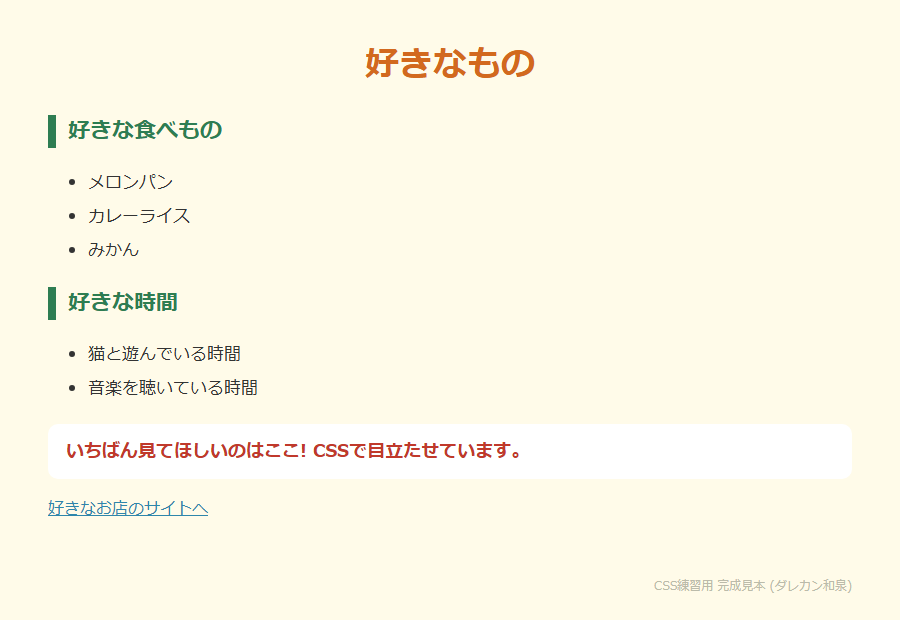
style.cssをつないで、ページ全体に背景色をつける。
見本の色:body { background-color: #fffbe9; }(うすいクリーム色)- 見出し(
h1)を、オレンジ + 中央寄せにする。
見本の色:h1 { color: #d2691e; text-align: center; } - 小見出し(
h2)を緑(#2e7d52)にして、リストの行間をline-height: 2.0;でゆったりさせる。 - 一番見てほしい1行に
class="taisetsu"をつけて、.taisetsu { color: #c0392b; font-weight: bold; }で目立たせる。 - 見本どおりにできたら、好きな色に変えてアレンジし、ビフォー(CSSなし)とアフターを見比べて、スタッフに「どこを変えたか」を説明する。
コード全体の答え: suki-mihon.html (見本・答え) ― VS Codeで開く(またはブラウザで右クリック →「ページのソース表示」)と、CSSの全文が見られます。行きづまったら、答えと自分のコードを見比べて、ちがう場所を探しましょう。「間違い探し」も大事なデバッグ練習です。
発展チャレンジ(慣れている方・A型の方向け)
発展チャレンジ
border-radius(角を丸くする)とbox-shadow(影をつける)を調べて、段落を「カード」のような見た目にしてみましょう。今ふうのデザインの定番技です。display: flex;を親要素につけると、中の要素が横に並びます。リストを横並びのメニューにしてみましょう。これは Flexbox(フレックスボックス)という配置の仕組みの入り口で、Step 4 でも活躍します。- Google Fonts(無料のWebフォント集)から好きな書体を1つ選んで、ページに適用してみましょう。「Google Fonts 使い方」で検索すると手順が見つかります。